כלכלה
צחי הופמן: מה עושים עם מסך מתקפל בסמארטפון של סמסונג? מדריך

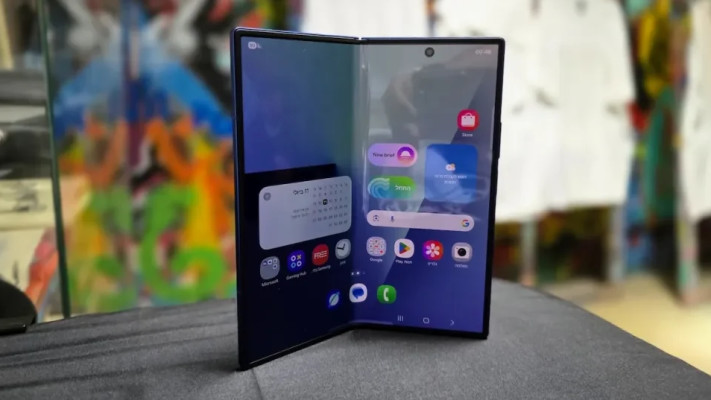
ה-Galaxy Z Fold 7 של סמסונג רק הגיע לחנויות ואיתו עולה השאלה, למה צריך סמארטפון עם מסך מתקפל ואלו יכולות הוא מאפשר לנו? בשביל לקבל את התשובות לשאלות האלו, לקחנו לסקירה את הדגם החדש (כאן תוכלו למצוא את הסקירה המלאה) וניסינו לבדוק את היתרונות של שימוש במכשיר מהסוג הזה.
מעבר מהיר בין מסך חיצוני לפנימי
ה- Fold 7מגיע עם שני מסכים: מסך חיצוני בגודל 6.5 אינץ׳ ומסך פנימי ענקי בגודל 8 אינץ׳. בעצם מדובר פה במעיין מיני טאבלט שאפשר לדחוף לכיס של הג׳ינס. המסך החיצוני והפנימי מתקשרים אחד עם השני, אתם למשל יכולים לפתוח את אפליקציות פייסבוק או אינסטגרם במסך החיצוני, להתחיל להשתמש בהן ותוך כדי לעבור למסך הפנימי בצורה חלקה, מבלי לעשות שום דבר. זה נכון גם לגבי אפליקציות אחרות, כמו ג׳ימייל.
שלושה חלונות, לגרור ולהדביק
לא פעם ולא פעמיים אתם צריכים לקבל מידע משתי אפליקציות במקביל. בין אם זה לקרוא הודעה ולהזין ממנה מידע לאפליקציה אחרת או פשוט לצפות בתוכן מהדפדפן ואפליקציה אחרת. ב-Fold 7 האפשרות הזאת כמובן קיימת והיא נוחה במיוחד, בין אם זה בהפעלה שלה (פתיחת סרגל הכלים בתחתית המסך וגרירת האפליקציות המבוקשות) ובין בהתאמה לגודל המסך. מכיוון שמדובר כאן במסך גדול, יש גם אפשרות לפתוח שלוש אפליקציות במקביל ואז בכלל ליהנות ממנו מיכולת מולטי טאסקינג. חוץ מזה, ניתן לגרור ולהעתיק תוכן בקלות בין האפליקציות שפתוחות במסך.
דרך נוחה יותר לעשות שיחות בזום
ה-Fold 7 יכול להיפתח פיזית בתצורה המזכירה לפטופ (90 מעלות). הדבר הזה נקרא גם מצב Flex וחלק מהאפליקציות במכשיר הותאמו אליו. כך, שאתם רוצים לעשות שיחת ועידה בווידיאו דרך Zoom, האפליקציה הזאת כבר יודעת לחלק את התצוגה לשניים במצב אופקי. האנשים איתם תדברו יופיעו בחלק העליון והכפתורים לשליטה בשיחה, כמו שיתוף, רשימת משתתפים וכיבוי המצלמה יופיעו בחלק התחתון. מלבד הנוחות של חלוקת המסך, אתם גם לא תצטרכו מעמד לסמארטפון, כי הוא פשוט יעמוד על השולחן כמו לפטופ.
חצובה בילט אין
מצב ה-Flex הופך את ה-Z Fold 7 גם למיני חצובה, כי אתם יכולים לפתוח מעט את המכשיר, להניח אותו בצורה יציבה על השולחן ולצלם את עצמכם (בין אם מהמצלמה החיצונית-הקדמית או הפנימית), מבלי שתצטרכו מעמד ייעודי לפעולה הזאת.
לראות במיידי את התמונה שצילמתם
המסך הפנימי הגדול כאן מאפשר להפוך את חוויית הצילום למעט שונה מזאת שבסמארטפון רגיל. היתרון כאן, שאפשר לחלק את המסך לשניים, צד אחד מציג את ממשק המצלמה ובצד שני רואים את התמונות שצולמו, כך אפשר לדעת בזמן אמת אם תוצאת הצילום יצאה כפי שרציתם.
לצלם סלפי טוב יותר
אנחנו נוהגים לצלם צילומי סלפי עם המצלמה הקדמית, כי נוח לנו לצלם תוך כדי שאנחנו רואים את עצמנו במסך. ב-Fold 7 ניתן לצלם תמונות עם המצלמות האיכותיות יותר הממוקמות בגב המכשיר, תוך כדי שאתם רואים את עצמכם במסך החיצוני (שהמכשיר פתוח).
מעמד שולחני לנטפליקס
מצב ה-Flex גם הופך את הצפייה לסרטים לנוחה יותר, בזכות כך שהוא מחלק את המסך לשניים שהוא במצב אופקי. כך מקבלים מעמד לצפייה בתוכן, מבלי להתאמץ. האפליקציות סטרימינג שנתקלתי שתומכות במצב הזה הן נטפליקס ויוטיוב (לא דיסני+).
המסך האולטימטיבי לקרוא בו ספרים
מעבר לצפייה בסרטים, בין אם זה נטפליקס או דיסני+, המסך הגדול הופך את הסמארטפון לקורא ספרים אידיאלי. אומנם אפליקציות עברית או סטימצקי לא עברו התאמה לצג של ה-Fold 7, אבל עדיין נוח לקרוא איתן ספרים, במקום לסחוב טאבלט או קורא ספרים ייעודי.
התחרות על שילוב ה-AI בדפדפנים ממשיכה. מיקרוסופט השיקה את ה-Copilot Mode, מצב ניסיוני חדש בדפדפן Edge, המאפשר דרך יעילה יותר לגלישה ברשת. הפעלת המצב החדש זמינה כאן. לאחר הפעלת המצב החדש, אם תרצו, ניתן לבטל אותו.
ה-Copilot Mode מוסיף לדפדפן יכולות AI, כאשר הוא מנסה להבין מראש מה תרצו לעשות במקום להמתין עד שתבצעו פעולה מסוימת. לדברי מיקרוסופט, הוא ״הופך לשותף שלכם לסדר בין אינסוף טאבים פתוחים. הוא מפחית עומס ומאפשר זרימה חלקה״.
כאשר פותחים לשונית חדשה ב-Edge עם Copilot Mode, מקבלים עמוד יחסית נקי עם תיבת קלט אחת בלבד, שמאחדת את הצ'אט של Copilot, את החיפוש ואת הניווט ברשת. Copilot אמור להבין את כוונות המשתמשים ולסייע להתחיל מהר יותר את הגלישה.

Copilot Mode – מבין מה קורה בכל הלשוניות
על פי הרשאה, ניתן לאפשר לקופיילוט לראות את כל הלשוניות הפתוחות בדפדפן, כדי להבין את ההקשר המלא של מה שהמשתמש בודק ברשת, מה שגם חוסך את הצורך בקפיצה בין לשוניות. למשל, אם המשתמש מחפש השכרת נופש בכמה אתרים, ניתן לשוחח עם קופיילוט ולגלות במהירות איזו מהאופציות היא הכי קרובה לחוף וכוללת מטבח מאובזר, מה שיכול לחסוך התעסקות מיותרת.
המצב החדש גם מוסיף ניווט בקול טבעי (רק שהמבטא שמיקרוסופט שילבה פה בעברית נשמע לא טוב). ניתן לדבר ישירות לדפדפן ולהסביר מה רוצים לעשות, בין אם מדובר באיתור דף מסוים או פתיחה בכמה לשוניות כדי להשוות בין מוצרים.
בנוסף, בקרוב ניתן יהיה להוסיף לקופיילוט גישה להקשרים נוספים בדפדפן, כמו היסטוריית גלישה ופרטי כניסה, כדי לבצע פעולות מתקדמות יותר, כמו הזמנת מקומות או ניהול סידורים. לדוגמה, אפשר לבקש השכרת סאפ ליד מקום העבודה וקופיילוט לא רק ימצא את האפשרות הטובה ביותר, אלא גם יבדוק תחזית מזג האוויר, יבצע את ההזמנה ואפילו יציע קרם הגנה או סרטוני הדרכה שיעזרו למשתמש להתכונן.
אפשר להשתמש בקופיילוט לפעולה בכל עמוד מבלי לאבד את המקום בו נמצאים. בין אם מדובר בהמרת יחידות במתכון או תרגום תוכן, קופיילוט יופיע בחלונית צד דינמית תוך שמירה על הדף המקורי פתוח. זה מאפשר להתמודד עם הסחות דעת כמו פופ-אפים או פוסטים ארוכים מדי, ומסייע לאיתור מהיר של מידע.
קופיילוט גם יוכל בקרוב לסייע לנהל משימות ולארגן את הגלישה למסלולים שימושיים לפי נושאים. המסלולים הללו יציעו רעיונות להמשך, ויסייעו לשמור על ריכוז ולהניע פרויקטים קדימה. למשל, אם חיפשתם לאחרונה מידע על פתיחת עסק אונליין, קופיילוט יזהה זאת ויוכל להציע תובנות רלוונטיות, כמו המלצה על מדריך וידאו עבור דרכים שונים לבניית וידאו.
לסקירות נוספות כנסו ל-TheGadgetReviews.com